游戏截图 详情 相关版本 同类热门 猜你喜欢
ES文件浏览器最新版是一款功能全面的安卓系统工具软件,支持对本地文件、局域网共享、远程FTP、蓝牙设备及云存储内容进行统一管理。软件界面简洁清爽,主界面功能模块可折叠展示,展开后集成了文件管理、视频编辑与转GIF、投屏录屏、文本编辑、音视频播放及下载器等多种实用功能,满足多样化使用需求。其最大特色在于采用类似网页浏览器的标签页操作方式,支持多标签切换与独立管理,大幅提升文件复制与处理效率,同时还提供应用加锁等安全防护功能,为用户的隐私与数据安全提供保障。
一、如何分析SD卡容量?
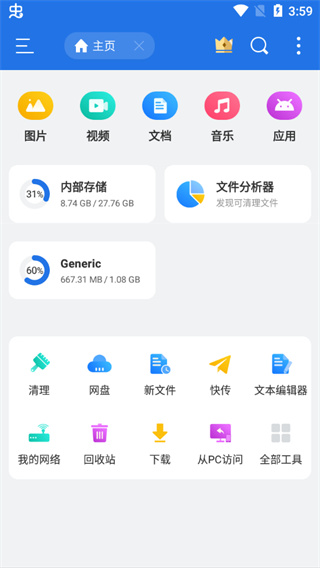
打开快捷导航—工具—文件分析器,能够显示sdcard总容量,已用可用容量,各个文件夹/文件的大小、占比、所包含文件/文件夹数量,长按可以直接删除。点击地址栏可以切换内置外置卡。点击目录分析,可以显示当前路径下的图片、音频、视频、文档、安装包、其他所占容量的情况。
二、如何避免误删文件?
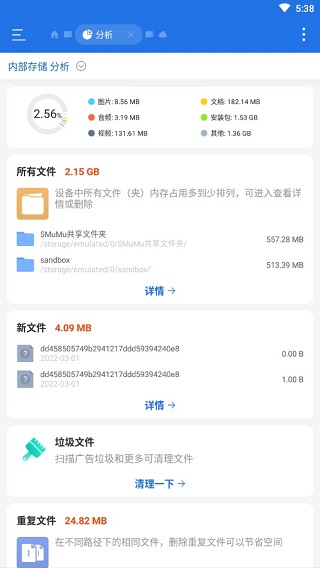
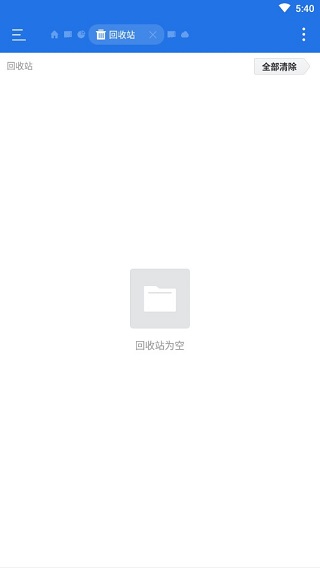
为了避免误删文件,或者想恢复之前删除的文件,ES文件浏览器开发了回收站的功能。在回收站开启的情况下,您删除的文件都会被临时存放在回收站中,可以随时恢复。
1、开启回收站
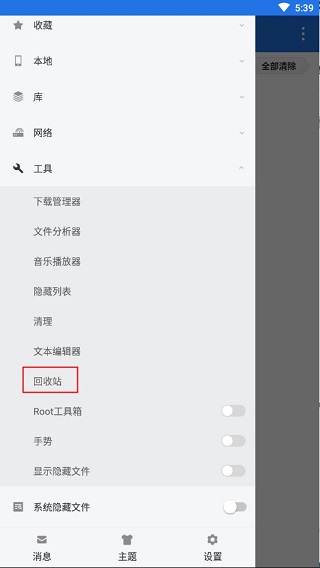
打开快捷导航—工具—回收站—开,之后您就可以安心的删除文件了。
2、管理回收站
打开回收站窗口,就可以恢复、彻底删除文件了。
三、如何将文件备份到网络硬盘?
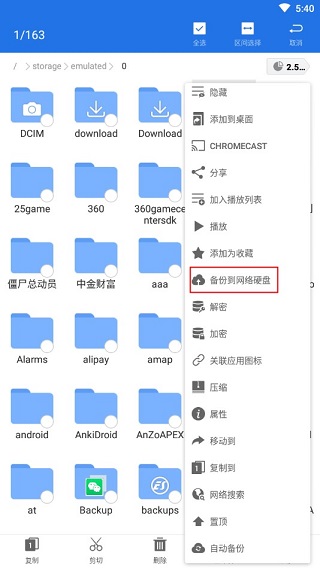
当您有需要备份到网络硬盘的文件时,不需要再来回切换复制粘贴,直接长按文件—更多—备份到网络硬盘就可以了。备份目录会默认在网络硬盘中生成一个名为“XX的ES备份”,您也可以编辑这个名称,选择是否设为默认。
您也可以在网络硬盘的窗口中设置备份目录。
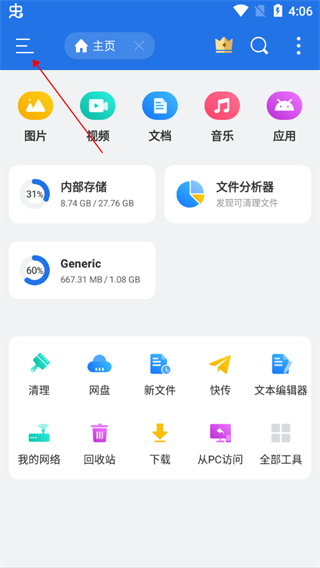
1、打开ES文件浏览器最新版,点击页面左上角的“三”;
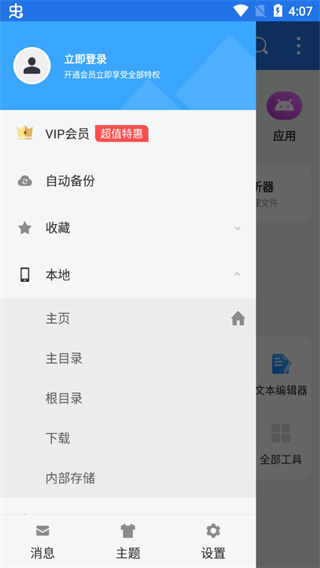
2、点击“本地”,选择你需要新建文件夹的位置,比如主目录、根目录;
3、点击页面右上角的三个小点,选择“新建”按钮;
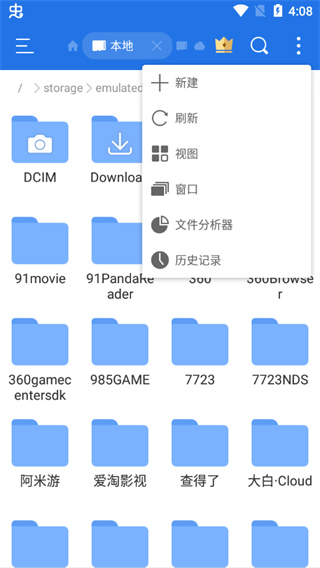
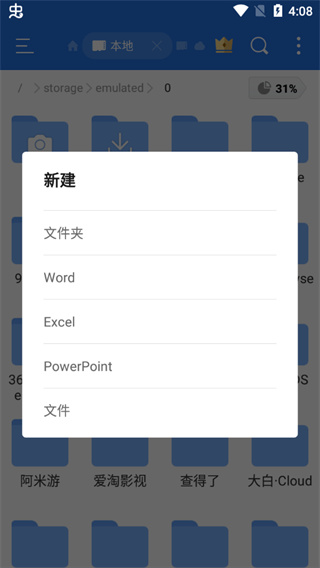
4、进入新建页面,点击新建文件夹;
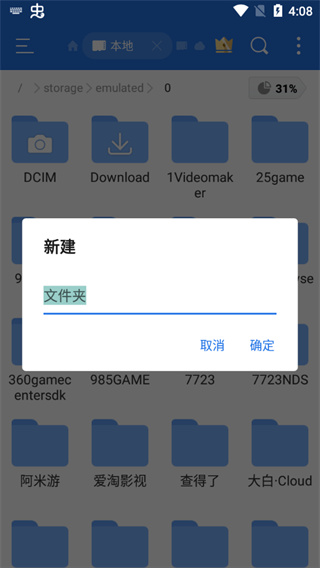
5、为你新建的文件夹命名,然后再点击确定就可以了。
►快捷工具栏:支持所有文件操作
►本地/网络管理:管理手机及局域网计算机上的文件
►本地/网络搜索:在本地和网络中搜索和查看文件
►应用管理:轻松安装/卸载/备份应用程序
►压缩/解压:文件压缩或解压支持ZIP和RAR
►轻松操作/查看:支持文件多选操作,缩略图显示和多种视图模式
►完善的流媒体功能:支持直接播放网络设备上的音乐和电影
►蓝牙支持:通过蓝牙浏览/操作其他设备中的文件
v4.4.3.5版本
修复已知bug
游戏名称游戏大小游戏类型点击下载